


《Deadplate死盘子》资源简介
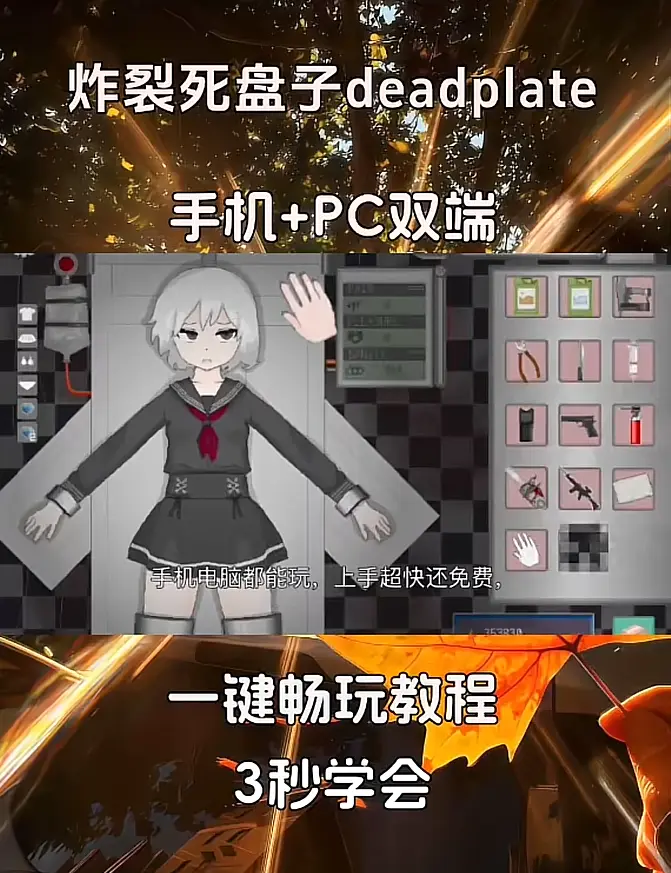
今天和大家分享一份完整的死盘子下载安装指南。无论你是第一次接触,还是之前遇到过问题,这篇教程都会帮你顺利搞定。整个过程其实很简单,主要就是做好准备工作,然后跟着...
点击上方卡片蓝字获取完整网盘资源
今天和大家分享一份完整的死盘子下载安装指南。无论你是第一次接触,还是之前遇到过问题,这篇教程都会帮你顺利搞定。整个过程其实很简单,主要就是做好准备工作,然后跟着步骤操作,最后根据你的需要更新软件就行。
准备工作:网络与存储空间
在开始下载之前,有两件事需要提前确认好。首先是你的网络环境,确保连接稳定且速度尚可,因为安装包文件通常不小,稳定的网络能避免下载中途失败。其次是你的设备存储空间,请提前检查并清理出足够的容量,以免安装过程因空间不足而中断。
获取安装包与初始步骤
完成上述准备后,就可以获取安装程序了。你可以通过多种渠道找到它。将安装包下载到本地一个你容易找到的位置,比如桌面或专门的下载文件夹。接下来,找到这个下载好的文件,通常是一个可执行程序,双击它就可以启动安装向导了。
跟随向导完成安装
启动安装程序后,你会看到清晰的安装向导界面。这个过程是“傻瓜式”的,你只需要阅读屏幕上的提示,并点击“下一步”或“同意”等按钮即可。期间可能会让你选择软件的安装路径,如果你不确定,保持默认设置通常是最稳妥的选择。一路点击下去,直到安装进度条走完,提示安装成功。
安装后的检查与更新
安装完成后,建议你立即在开始菜单或桌面上找到新安装的软件图标,双击打开它,确认软件能够正常启动运行。首次启动时,软件可能会自动检查或提示你有可用的新版本。你可以根据个人需求,选择立即更新到最新版,或者暂时使用当前版本,稍后再手动检查更新。
常见问题与小贴士
如果在安装过程中遇到任何报错窗口,请仔细阅读上面的错误信息,这往往是解决问题的关键。一个实用的建议是,在安装过程中暂时关闭电脑上的安全防护软件,有时它们会误拦截安装行为。完成安装后,再重新开启防护即可。


评论